SecondFi 資産回復マニュアル
2026 年 6 月の事故で被害を受けたウォレットの人向け(アプリでオレンジ色の表示が出た人)。被害がない人は 移行マニュアル へ。
- • kb.secondfi.io — 公式ヘルプセンター(Asset Recovery FAQ)
- • x.com/secondfiapp — 公式 X アカウント(10/7 の告知)
スタッフと一緒に、自分の端末でツールを進められます。被害を受けた人のみ。ノートパソコンかスマートフォンを持参。申込が集まれば開催。会場はメールで案内。スタッフがフレーズやお金を求めることはありません。
申込: luma.com/xc6q60z4(大阪)・luma.com/2pp8scuo(東京)
🔍 secondfi.io が本物だと言える理由——自分で確かめられる 3 つ
このツールは復元フレーズを入力させます。入力する前に、次の 3 つを自分で確かめてください。
- 1. 事故の前から同じアドレスsecondfi.io は 2026 年 1 月から SecondFi のサイトです。事故の 5 か月前からです。アプリも、ヘルプも、サポートもずっとここでした。🔎 確かめ方: 「whois secondfi.io」で検索 → 登録日(Creation Date)が 2026 年 1 月 29 日。そして、アドレスバーが secondfi.io そのものであること。
- 2. 2022 年からある公式 X がそう言っている@secondfiapp が 10 月 7 日に「secondfi.io で公開」と投稿しています。🔎 確かめ方: x.com/secondfiapp を自分で開く。開設は 2022 年 6 月で、10 月 7 日の投稿がある。
- 3. 公式ヘルプセンターにこのツールの説明があるkb.secondfi.io に「SecondFi Asset Recovery FAQ」があります。場所は secondfi.io だけ、手順は 5 つ、手数料なし、と書いてあります。🔎 確かめ方: kb.secondfi.io を自分で打って開き、そのページと、サイトが求める操作が同じか見る。
🧰 用意するもの
- • 被害ウォレットの復元フレーズ(ふつう 15 語)。これが無いと回復できません。
- • 新しいウォレットと、その受取アドレス(addr1…)。被害ウォレットは不可。取引所も不可。まだ無い人は 作り方はこちら
- • 自分のパソコン(推奨)かスマートフォン。ブラウザは最新に。共用の端末は不可。約 2 GB をダウンロードします。スマホの場合は、LINE や X の中のブラウザではなく Safari か Chrome を直接開き、Wi-Fi につなぎ、終わるまで自動ロックを「なし」に(画面が消えたり他のアプリに切り替えたりすると証明が止まります)。
- • 30 分ほどの時間——証明の作成に最長 15 分かかり、その間タブを閉じられません。
🧭 手順
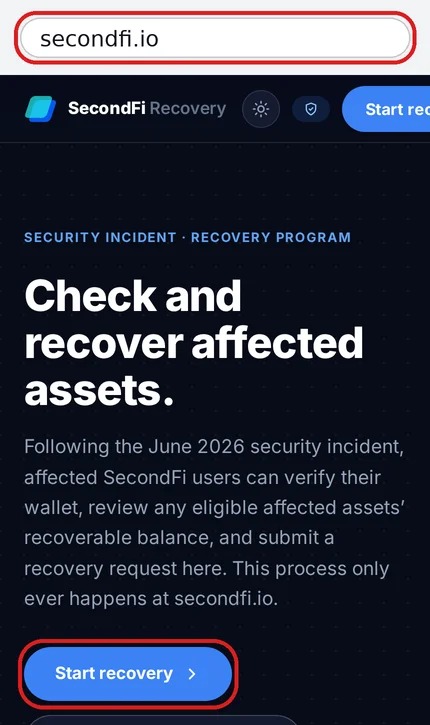
「公式デモ」と書いた画面は、SecondFi が 9 月に行ったツールのデモのもの(パソコン・明るい配色)です。公開版もほぼ同じ見た目です。
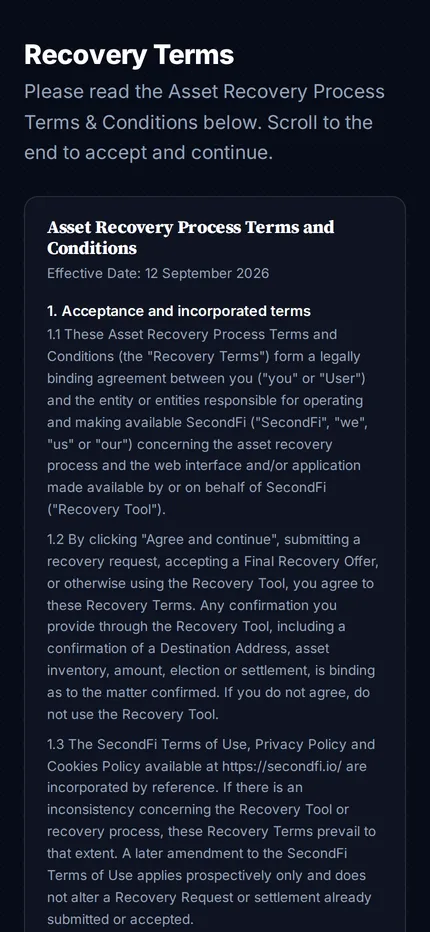
最後までスクロールしないとボタンは押せません。
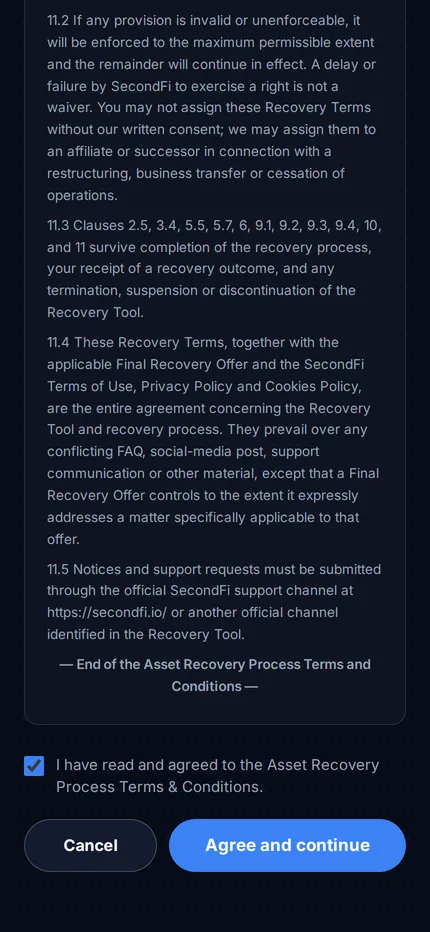
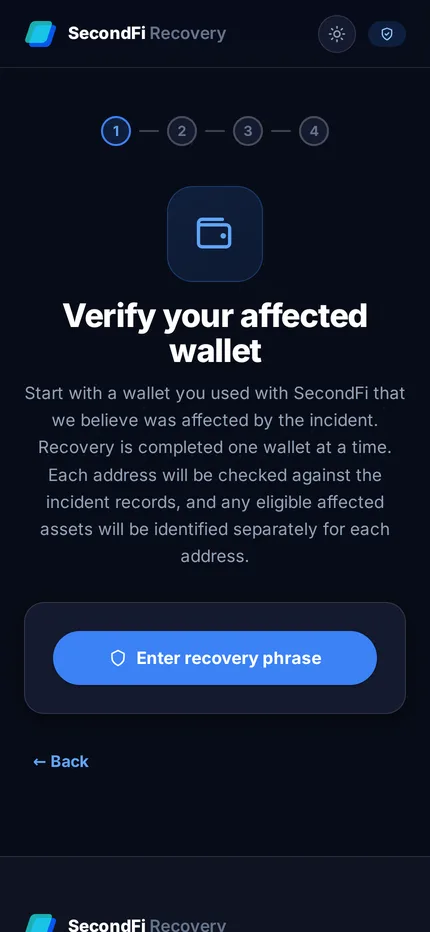
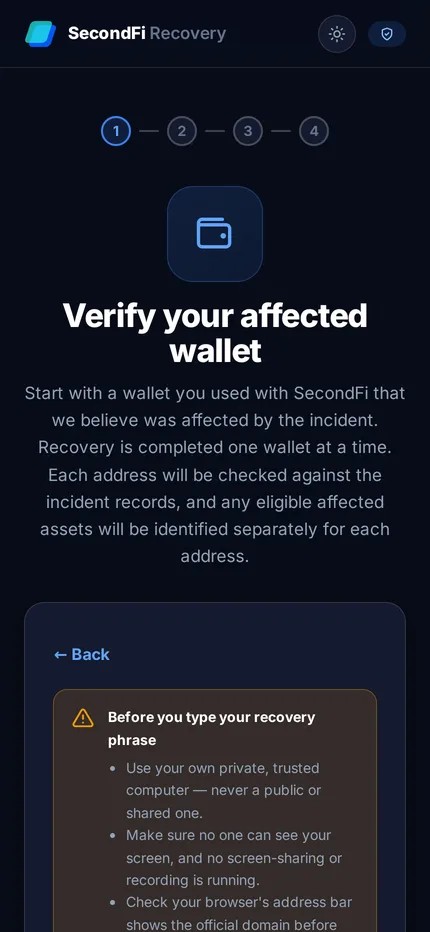
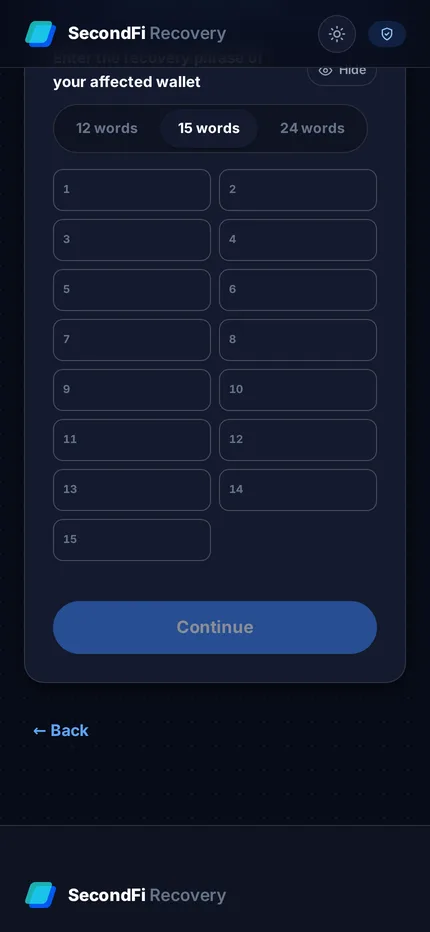
「Enter recovery phrase」を押します。12/15/24 語を選び、1 つのますに 1 語ずつ入力します。「Continue」。
画面を誰にも見られないようにします。フレーズはブラウザの中だけで使われ、どこにも送られません。
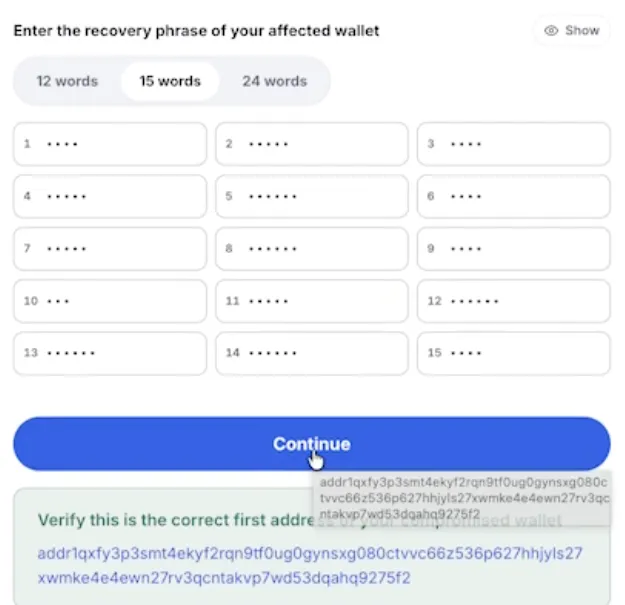
「No affected addresses…」と出たら、このウォレットは対象外です。このツールから戻るものはありません。
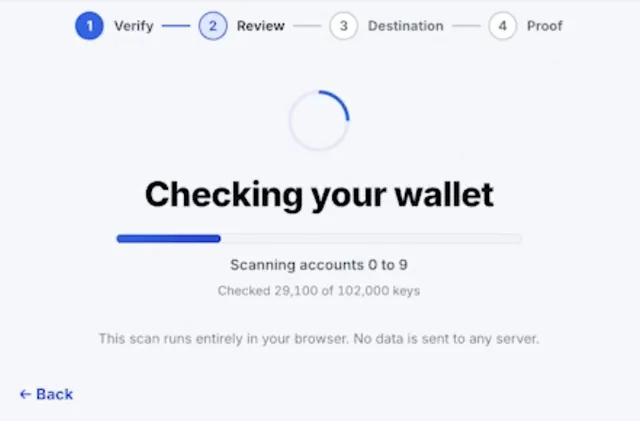
操作はありません。少し待ちます。
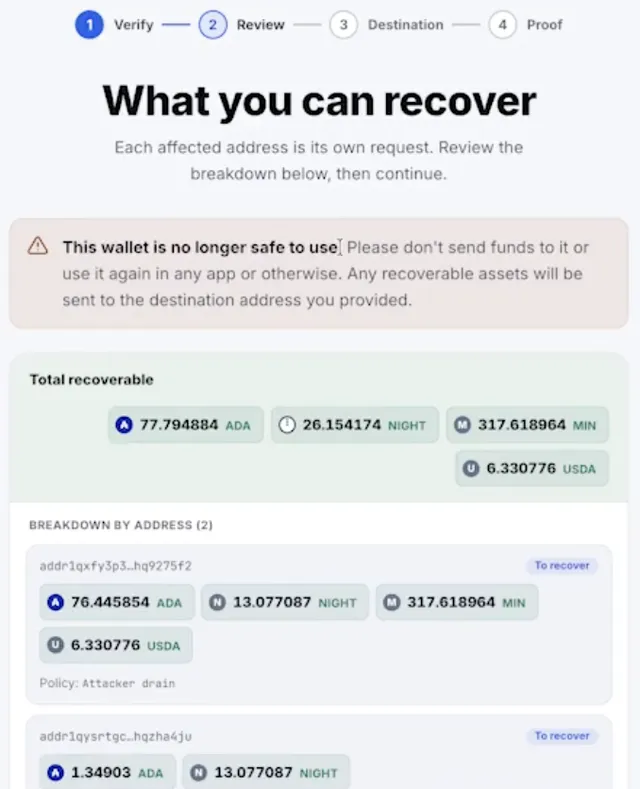
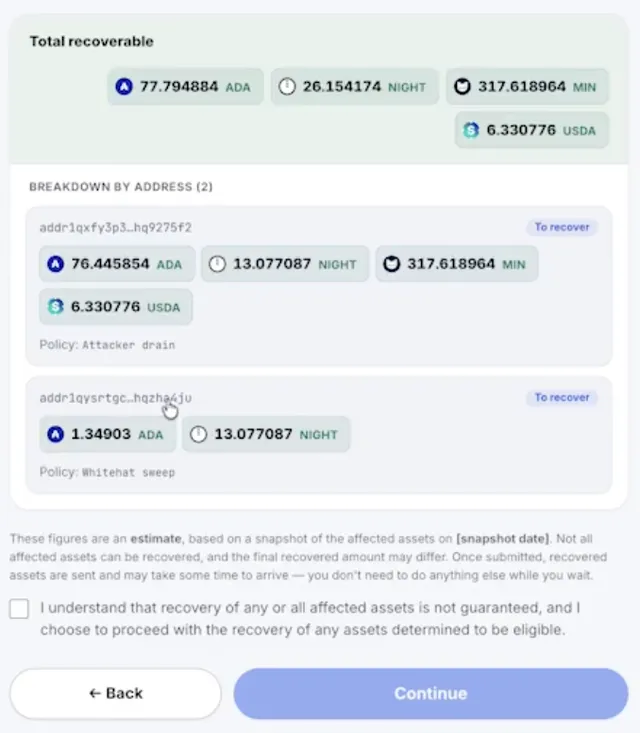
アドレスごとに ADA とトークンの一覧が出ます。金額は見積もりです。返せない NFT は 1 点 30 ADA になります。
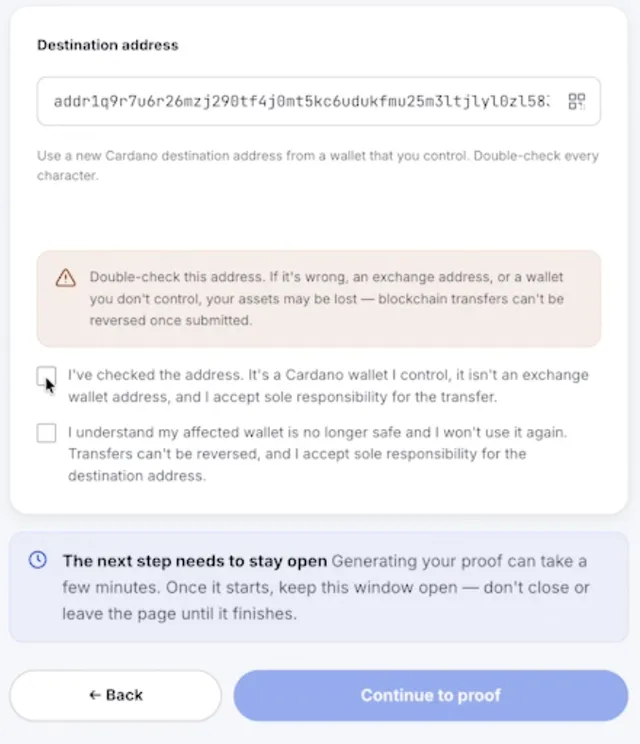
新しいウォレットの受取アドレス(addr1 で始まる)を貼り付けます。ウォレットアプリに出ているものと同じか確かめます。
3 つのチェックを入れます(「被害ウォレットはもう使わない」「自分のウォレットで、取引所ではない」「このアドレスで間違いない」)。そして確認します。あとから変えられません。
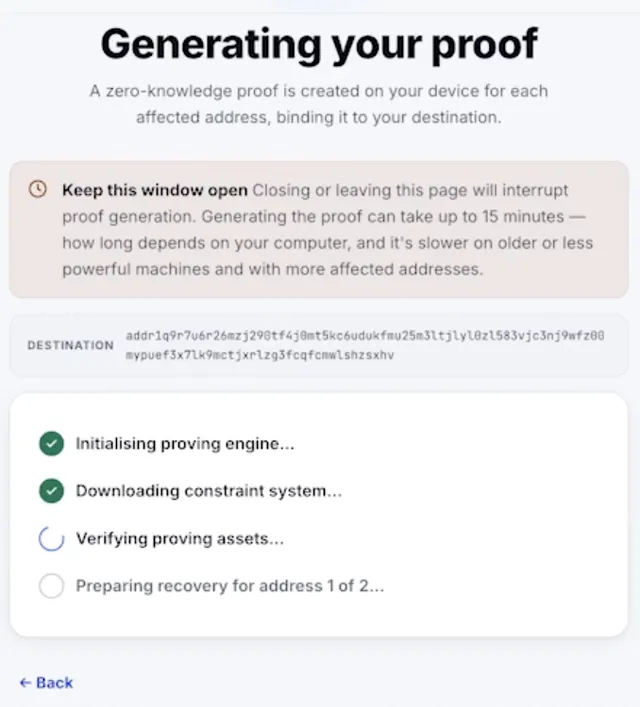
そのあと、証明ができるまで最長 15 分待ちます。タブは閉じません。「This request has been received」と出たら完了です。
「Connection lost」と出ても、資産はまだ動いていません。「Try again」でやり直せます(下の「困ったとき」参照)。被害ウォレットが複数ある人は、手順 3 から繰り返します。
⏳ 提出したあと
5 営業日ほど待ちます。資産は新しいウォレットに届きます。
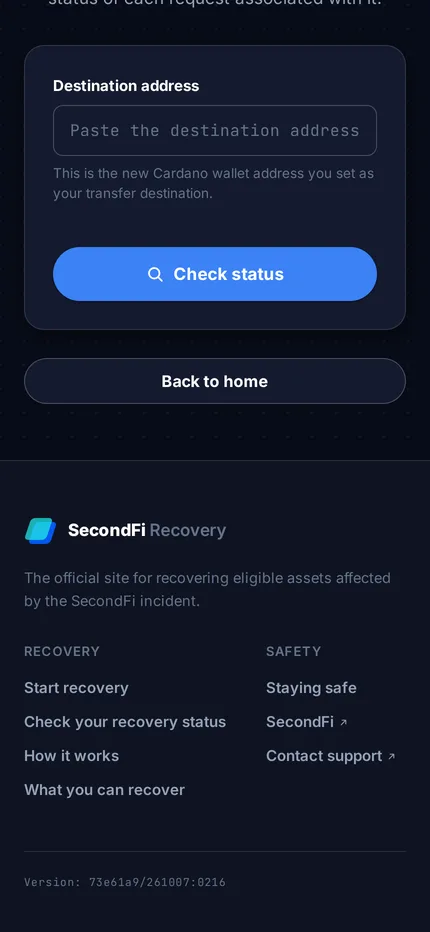
確認は secondfi.io →「Check recovery status」→ 新しいウォレットのアドレスを入れる。「Submitted」は処理中、「Completed」は送金済み。
被害ウォレットは、もう使いません。
🆘 困ったとき
- • Step 4 で「Connection lost. Your connection dropped and proof generation stopped.」と出た:証明はブラウザの中で作られ、最長 15 分かかります。スマホでは、画面が消える・他のアプリに切り替える・LINE や X の中のブラウザで開いている、のどれかで止まります。資産はまだ動いていないので、やり直すだけです。いちばん確実なのはパソコン。スマホなら Safari か Chrome を直接開き、Wi-Fi につなぎ、自動ロックを「なし」にし、他のアプリとタブを閉じて「Try again」。「This request has been received」が出るまでスマホを触らないでください。それでも止まるなら「Download log file」でログを保存し、kb.secondfi.io の「Contact support」から送ります(2026-10-09 に実例あり)。
- • セキュリティの拡張機能が警告する・白紙になる:アドレスバーをもう一度確かめてから、拡張機能をいったん止めます。
- • 「対象なし」と出る:ウォレットが正しいか確かめます。それでも違うなら kb.secondfi.io の「Contact support」から問い合わせます。
- • 復元フレーズを失くした:このツールでは何もできません。ほかの方法もありません。
- • 誰かが「手伝う」と言ってくる:SecondFi から先に DM は来ません。お金も求めません。secondfi.io 以外でフレーズを聞くこともありません。その相手は詐欺です。
🎫 参考:SecondFi アプリから問い合わせ(クレーム)を出す手順(実画面つき)
回復を始めるのに必要ではありません。ツールで困ったときの問い合わせ用です。以前に出した人は出し直し不要です。
▸🎫 被害申請(クレーム)の提出手順 — 実際のスクリーンショット付きで解説
以前にサポート窓口(support.secondfi.io)からチケットを提出済みの方は、再提出は不要です(アプリにもその旨が明記されています)。
- 1
SecondFiアプリを開く → オレンジのバナーをタップ
アプリを開くだけでOKです(自動で最新版になります)。対象の場合はホーム画面にオレンジ色のバナーが出るので、タップします。(バナーが出なければ暫定データ上は対象外。checker.secondfi.io でも確認できます。)
- 2
ウォレット一覧 → 「Submit claim(申請を提出)」をタップ
対象のウォレットには赤い「⚠ Affected(影響あり)」が付いています。青い「Submit claim(申請を提出)」ボタンをタップします。
- 3
メールアドレスを入力——対象アドレスは自動添付
メールアドレスを入力するだけです(対象アドレスは自動で添付されます)。「Submit Claim」をタップ。※以前にサポート窓口から提出済みの方は再提出不要です。
- 4
メールに届く6桁コードを入力
届いた6桁コードを入力して「Verify & submit(確認して提出)」をタップ。(届かない場合は迷惑メールフォルダを確認。このコードを他人に教えないでください。)
- 5
完了 — 「Claim submitted(申請を受理しました)」
「Claim submitted(申請を受理しました)」と出れば完了です。資産回復ツールは 2026/10/7 に公開されました。使い方は STEP 6 を見てください。
- 6
あとから確認する方法:「✓ Claim already submitted(申請済み)」
ウォレット一覧のボタンが緑色の「✓ Claim already submitted(申請済み)」になっていれば提出成功です。Affected表示のあるウォレットが他にもある場合は、切り替えて同じ手順を繰り返してください。
⚠️ 注意:SecondFiのサポートは、アプリ・support.secondfi.io・メールのいずれかを通じてのみ行われます——先にDMを送ることは絶対になく、復元フレーズ・秘密鍵・支払いパスワードを尋ねることも、署名を求めることも、資金の送金・移動を求めることも一切ありません。ステップ4でコピーするのは「公開アドレス」なので安全です。復元フレーズはこれとは別物で、誰にも教えてはいけません。DMやXのリプライで「復旧を手伝う」と近づく者・チケット番号を聞く者はすべて無視してください。
スクリーンショット:SecondFi公式アプリ(ステップ1〜4)およびSecondFi公式のチケット発行ガイド(ステップ5〜8、kb.secondfi.io)。公式の文章ガイド:kb.secondfi.io
🛡 約束 5 つ
- secondfi.io は自分で打つ。毎回アドレスバーを見る。
- フレーズを入れるのは公式ツールだけ。チャット・メール・フォーム・別サイトには入れない。人にも教えない。
- 画面は誰にも見せない。画面共有も遠隔操作もしない。
- 何も払わない。「回復のため」に ADA を送ることはない。
- 送り先は自分の新しいウォレット。取引所でも被害ウォレットでもない。